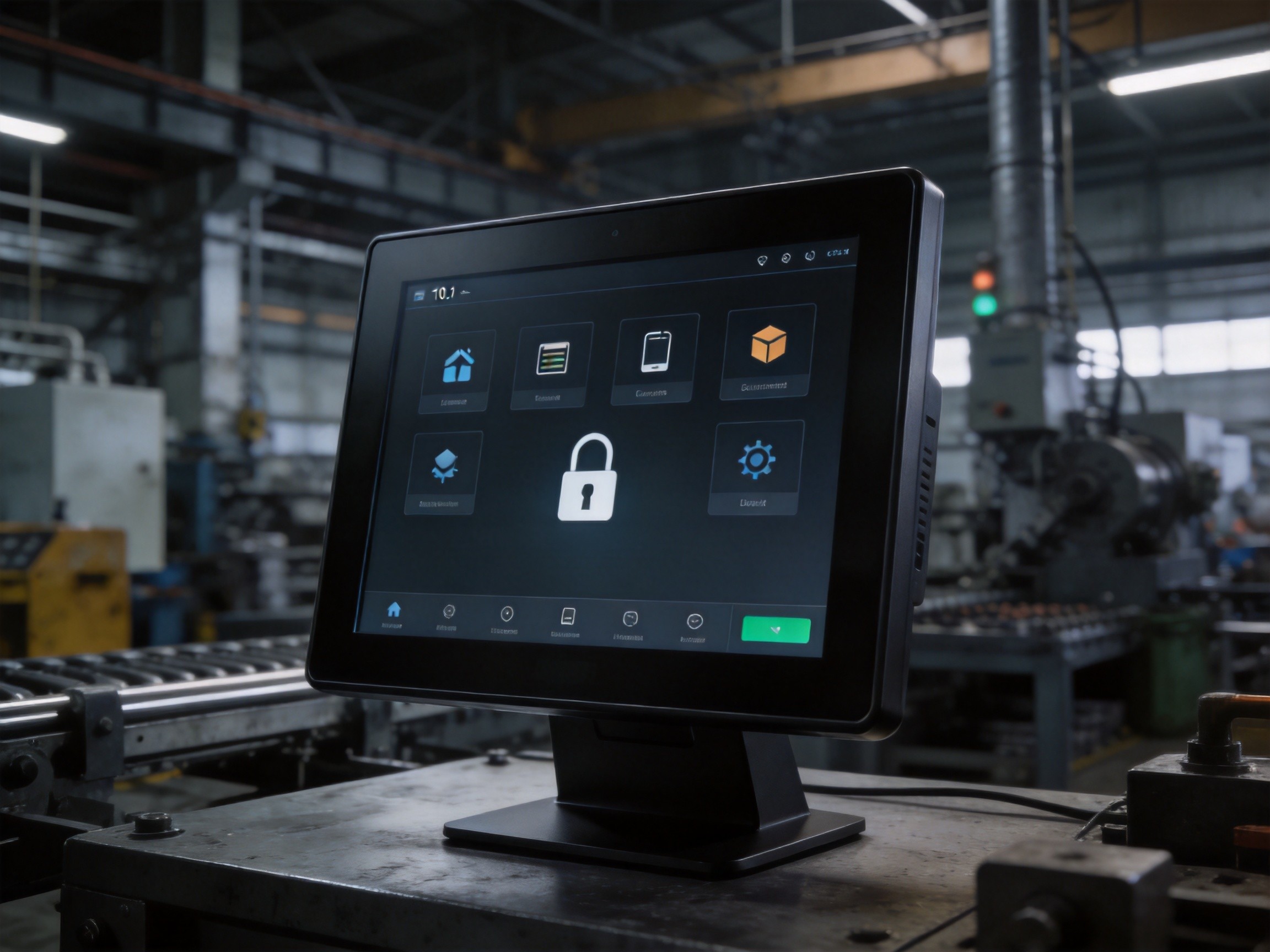
在工厂车间、无人零售终端、自助服务设备等场景中,安卓工控一体机通常只需要运行一个固定应用程序,任何多余的系统交互都可能影响设备稳定性或引发误操作。这时,Kiosk模式就成了标准配置。
什么是Kiosk模式
Kiosk模式是一种将设备锁定为单一应用的状态。设备界面被限制在指定应用程序内,用户无法访问系统设置或切换其他应用。这种模式能防止人员误操作,提升系统安全性与运行稳定性。
通过系统设置器启用Kiosk模式
部分厂商预装了专用设置器,用户可直接通过图形界面完成配置。以友控G2系列工控触摸一体机为例,其系统设置器提供“一键进入Kiosk”选项。打开系统设置,找到“前台锁定”菜单,选择需要锁定的主应用,确认后设备将自动重启并进入锁定状态。
这种方式的优点是无需电脑即可完成配置,适合现场部署人员快速调试。
使用ADB命令配置前台锁定
对于支持adb调试的设备,可通过电脑连接进行远程配置。执行以下命令设置锁屏应用:
“`bash
adb shell dpm set-device-owner com.example.kiosk/.MyAdminReceiver
“`
设置完成后,设备将自动锁定至指定应用。通过adb配置的优势在于可以批量部署,适合需要同时管理多台设备的场景。
开机自启动配置
实现“开机即可用”,还需要配置开机自启动功能。第一种方式是利用系统启动引导服务,部分厂商预装的设置器提供“自启动管理”选项。
第二种方式是通过设备管理器实现,在应用代码中注册BroadcastReceiver监听启动完成事件,当系统启动后自动启动指定应用。
友控G系列工业平板在出厂时已针对自启动场景优化,提供标准化的自启动管理接口。
多设备统一管理方案
当需要管理数十台甚至上百台工控设备时,逐台配置显然不现实。成熟的做法是搭建移动设备管理平台,通过后台统一推送配置文件,实现Kiosk模式、自启动应用、网络策略的一键下发与更新。例如友控全系列工控触摸一体机均支持标准安卓企业管理接口,可与主流MDM平台无缝对接。
常见问题与注意事项
配置过程中有几个细节值得注意。首先是权限问题,设备管理器功能需要应用签名与系统预置,普通第三方应用无法直接申请。其次是系统版本兼容性,部分老旧设备运行早期安卓系统时,锁屏模式实现方式可能存在差异,建议提前测试验证。
此外,恢复出厂设置会清除Kiosk配置,部署前应确保设备物理安全并妥善保管管理员账号信息。
总结
安卓工控一体机的Kiosk模式部署并不复杂,关键在于根据实际场景选择合适的配置方式:现场部署优先使用厂商提供的图形化设置器,批量管理推荐采用设备管理平台统一管控。配合合理的开机自启动策略,即可实现设备开机即用、稳定运行的目标。